

Os Gemini Gems funcionam como edições customizadas da inteligência artificial do Google, capazes de assumir diferentes papéis com base nas diretrizes fornecidas pelo usuário. É possível montar uma ferramenta exclusiva para revisar conteúdos, auxiliar em pesquisas acadêmicas, formular novas ideias ou atuar como parceiro de programação.
O grande benefício dessa tecnologia é a eliminação da necessidade de repetir explicações a cada nova interação. Após a configuração inicial, o sistema mantém as regras estabelecidas pelo usuário para os diálogos seguintes, operando tanto em computadores quanto em dispositivos móveis. Para aproveitar o recurso, o usuário precisa apenas possuir uma Conta do Google pessoal e cumprir a idade mínima exigida em seu país.
Como utilizar as opções prontas de gems
Quem prefere não começar uma configuração do zero pode recorrer aos modelos disponibilizados nativamente pelo Google. O catálogo conta com alternativas voltadas para estudos, organização da rotina, programação, vendas e brainstorming, incluindo ferramentas como o Storybook para livros infantis, Consultoria de carreira, Parceiro de Programação e o Productivity Planner para gerenciar tarefas integradas a serviços como Gmail, Calendar e Drive.
O acesso aos modelos prontos varia conforme a plataforma utilizada. No celular, basta abrir o aplicativo oficial, tocar no ícone de duas linhas no canto superior esquerdo, acessar as configurações através da engrenagem, entrar no gerenciador de Gems e selecionar a alternativa desejada. No computador, o caminho é aberto pelo navegador, acessando as configurações no menu lateral e clicando na aba correspondente aos assistentes.
Como criar e estruturar um gem personalizado
Caso nenhuma opção pronta atenda às necessidades específicas, o usuário pode desenvolver sua própria ferramenta acessando a interface pelo navegador, entrando nas configurações e selecionando a opção para criar um novo Gem. Durante o processo, é possível definir um nome, estabelecer as características fundamentais, redigir os comandos de execução e integrar recursos adicionais como gerador de imagens, Deep Research e Canvas.
Para obter resultados precisos, a elaboração das diretrizes deve contemplar quatro pilares fundamentais recomendados pelo desenvolvedor:




- Persona: definição da identidade e do tom de voz do assistente.
- Tarefa: especificação exata da ação esperada.
- Contexto: inclusão de dados sobre objetivos, público-alvo, limitações ou orçamento.
- Formato: determinação da estrutura de entrega, seja em tópicos, tabelas ou textos corridos.
Um exemplo prático dessa estrutura pode ser visualizado no comando abaixo:
“Persona: Você é um professor de História paciente e didático, com experiência em ensinar estudantes do ensino médio. Use uma linguagem simples e explique os conceitos sem pressupor conhecimentos prévios.
Tarefa: Ajude-me a estudar História do Brasil. Explique os assuntos que eu indicar, esclareça minhas dúvidas e crie exercícios para testar o que aprendi. Quando eu errar, explique o motivo e mostre como chegar à resposta correta.
Contexto: Estou no 2º ano do ensino médio e tenho mais dificuldade para memorizar datas, relacionar acontecimentos históricos e entender as causas e consequências dos eventos. Quero me preparar para provas escolares e para o Enem.
Formato: Comece cada assunto com uma explicação curta e depois apresente os principais acontecimentos em tópicos. Sempre que fizer sentido, use exemplos e relações de causa e consequência. Ao final, crie cinco questões de múltipla escolha e só mostre o gabarito depois que eu responder.”
Recursos avançados e uso de arquivos
Caso o usuário tenha dificuldades para estruturar os comandos iniciais, o próprio sistema oferece suporte através da função para reescrever as instruções por meio de um ícone de lápis com estrela. Também é permitido realizar cópias de modelos oficiais do Google para realizar ajustes personalizados conforme a demanda.
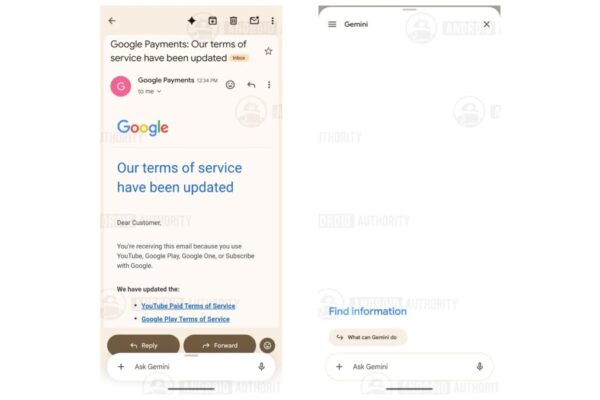
Além disso, o sistema permite incorporar documentos locais ou arquivos salvos no Google Drive diretamente na base de conhecimento do assistente. Para utilizar os arquivos armazenados na nuvem, é necessário manter ativa a extensão do Google Workspace e conservar ligada a preferência de atividade dos aplicativos do serviço.